


Anleitung
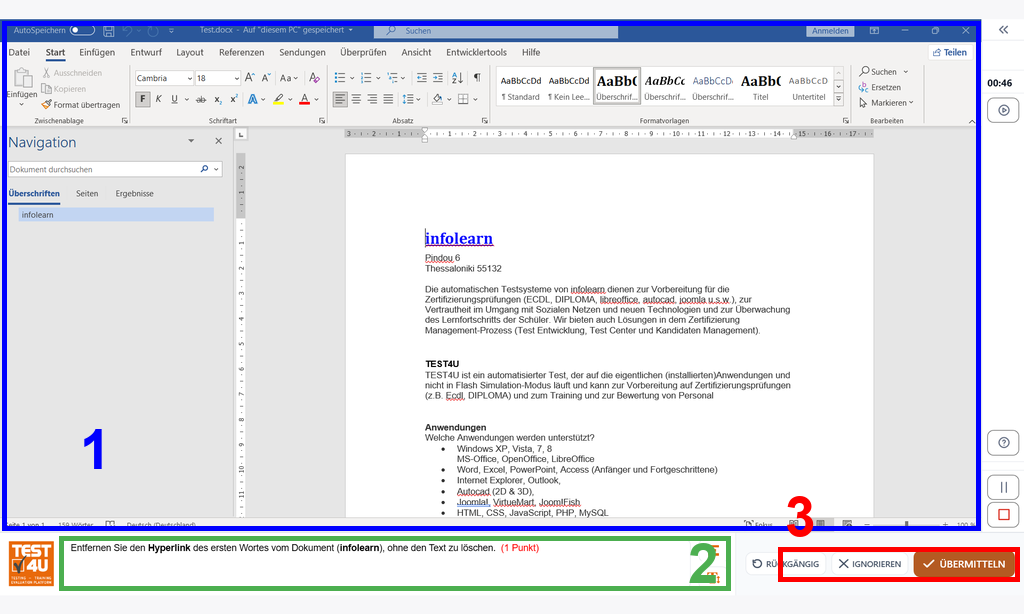
#1 – blauer Rahmen: der Bereich, in dem die Anwendung angezeigt wird. In diesem Beispiel ist es Word.
#2 – grüner Rahmen: der Bereich, in dem die Aufgabenstellung jeder Frage steht, also das, was Sie tun sollen. Lesen Sie die Frage aufmerksam und versuchen Sie, sie richtig zu beantworten.
#3 – roter Rahmen: die Schaltflächen zum Beantworten der Frage. Rechts zeigt die Seitenleiste des Tests die Zeit, das Lösungsvideo, die Hilfe, die Pause und die Schaltfläche Beenden; wenn Sie sie mit den Pfeilen oben öffnen, sehen Sie auch die Nummer der Frage und ihre ID.
- Übermitteln: Klicken Sie darauf, wenn Sie die Frage beantwortet haben. TEST4U prüft dann, ob Ihre Antwort richtig ist, und zeigt die nächste Frage an.
- Ignorieren: Klicken Sie darauf, wenn Sie eine Frage überspringen möchten. Übersprungene Fragen erscheinen am Ende des Tests erneut, sodass Sie sie noch beantworten können. Sie können eine Frage beliebig oft überspringen, müssen die übersprungenen Fragen aber innerhalb der verfügbaren Zeit beantworten.
- Rückgängig: Klicken Sie darauf, um alle Schritte rückgängig zu machen, die Sie bei der aktuellen Frage ausgeführt haben, und neu zu beginnen. Haben Sie zum Beispiel versehentlich einen Teil des Textes gelöscht, klicken Sie auf Rückgängig, und TEST4U zeigt die Frage erneut an.
- Beenden (in der Seitenleiste): Klicken Sie darauf, wenn Sie den Test beenden möchten.